Captura completa
Lo que está más abajo también cuenta.
PageStitch captura páginas más altas (y más anchas) que la ventana del navegador y luego une las vistas en una sola imagen.
Extensión de Chrome · captura local
PageStitch desplaza, captura y une una página web completa en un solo PNG limpio, de forma privada y dentro de Chrome.
¿Usas Microsoft Edge? Instala PageStitch desde Edge Add-ons
Pensado para compartir
Para reportes de errores, revisiones de diseño, investigación, recibos y cada momento en que una sola imagen completa explica más que una pila de capturas recortadas.
Captura completa
PageStitch captura páginas más altas (y más anchas) que la ventana del navegador y luego une las vistas en una sola imagen.
Resultado limpio
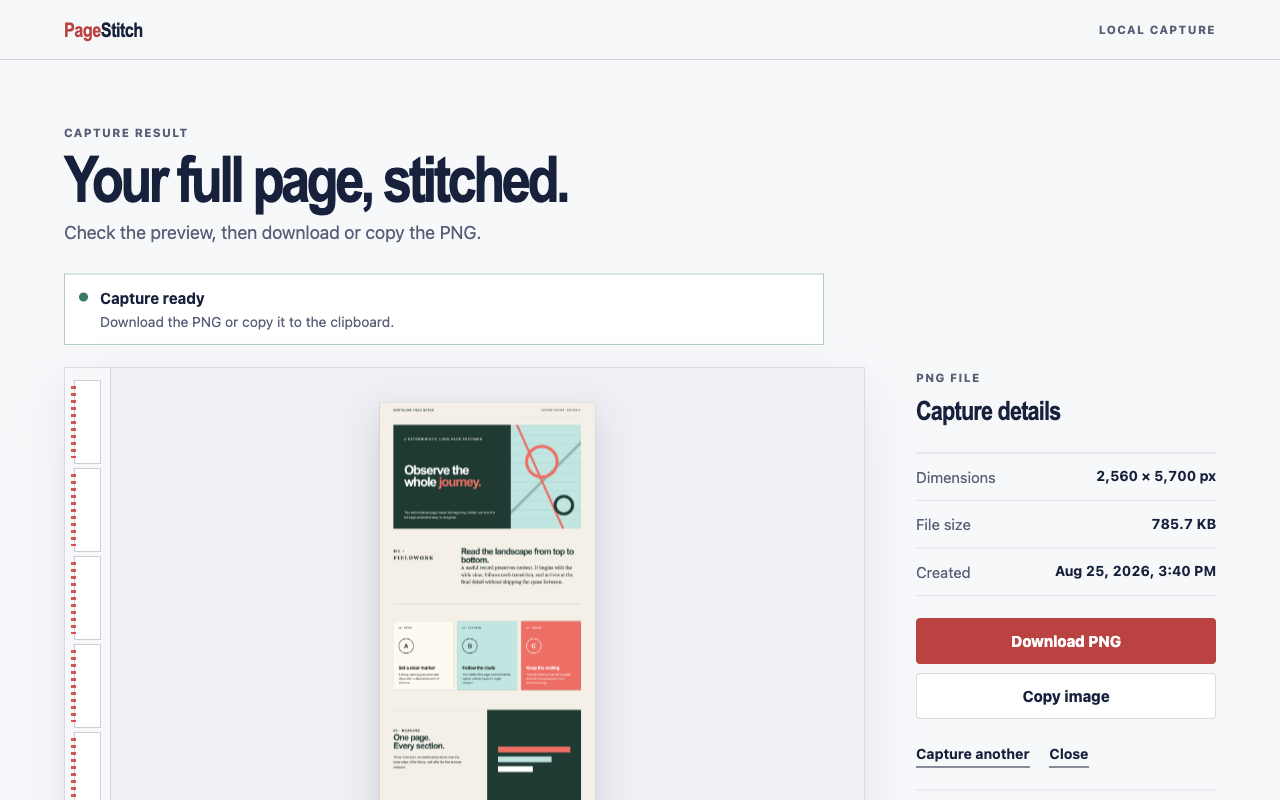
Revisa la imagen completa en una página de resultados local y luego descarga el PNG o cópialo cuando la política del navegador lo permita.
Privado por diseño
Sin cuenta, almacenamiento en la nube, analíticas, publicidad, rastreo ni código remoto. La captura nunca llega a nosotros.
Tres pasos, un resultado
PageStitch se encarga de la parte repetitiva. Mantén activa la pestaña de origen mientras la insignia muestra el progreso.
Lee la guía de capturaElige una página HTTP o HTTPS normal que se extienda más allá de la ventana visible.
La extensión mide la página, la recorre desplazándose, captura cada vista y te devuelve a tu posición.
Revisa el resultado unido, descárgalo o cópialo directamente para el siguiente paso de tu trabajo.
El recorrido de datos más corto posible
PageStitch procesa el contenido visual, las medidas del diseño y la URL de la pestaña seleccionada solo para generar la captura de pantalla que pediste. No se transmite nada al desarrollador ni a terceros.
Límites claros
Páginas protegidasNo se pueden capturar la configuración de Chrome, Chrome Web Store, las páginas de otras extensiones ni las URL que no sean HTTP(S).
Diseños cambiantesLas páginas con animaciones, que nunca terminan de cargar o que cambian al desplazarse podrían no unirse a la perfección.
Páginas muy grandesLos límites del lienzo del navegador se aplican a resultados inusualmente altos o anchos.
Bueno saberlo
No. La captura y la unión se hacen localmente en Chrome. PageStitch no tiene servidor, sistema de cuentas, analíticas ni almacenamiento en la nube.
PNG y PDF. Guarda una captura como PNG o como PDF en una sola página larga, A4 o US Letter. Un editor integrado gratuito añade recorte con tiradores de arrastre, flechas, formas, resaltado, texto, emoji, desenfoque, margen alrededor de la imagen, un sello de página con fecha local o ISO y una marca de agua. Los PDF incluyen enlaces en los que se puede hacer clic y números de página, y Ctrl+C (⌘C en Mac) copia la imagen. Todo gratis. JPEG no es compatible.
Chrome captura la pestaña activa visible. Cambiar de pestaña durante la captura devolvería píxeles equivocados, así que PageStitch se detiene de forma segura.
Solo activeTab, scripting y offscreen: acceso temporal a la página después de tu clic, un asistente de captura incluido en la extensión y un lienzo local oculto para unir las imágenes.
Listo para las páginas largas
Instala PageStitch, abre una página y elige un modo: página completa, área visible, área seleccionada o un elemento.
Agregar a Chrome