完全なキャプチャ
スクロールしないと見えない部分も、1 枚に。
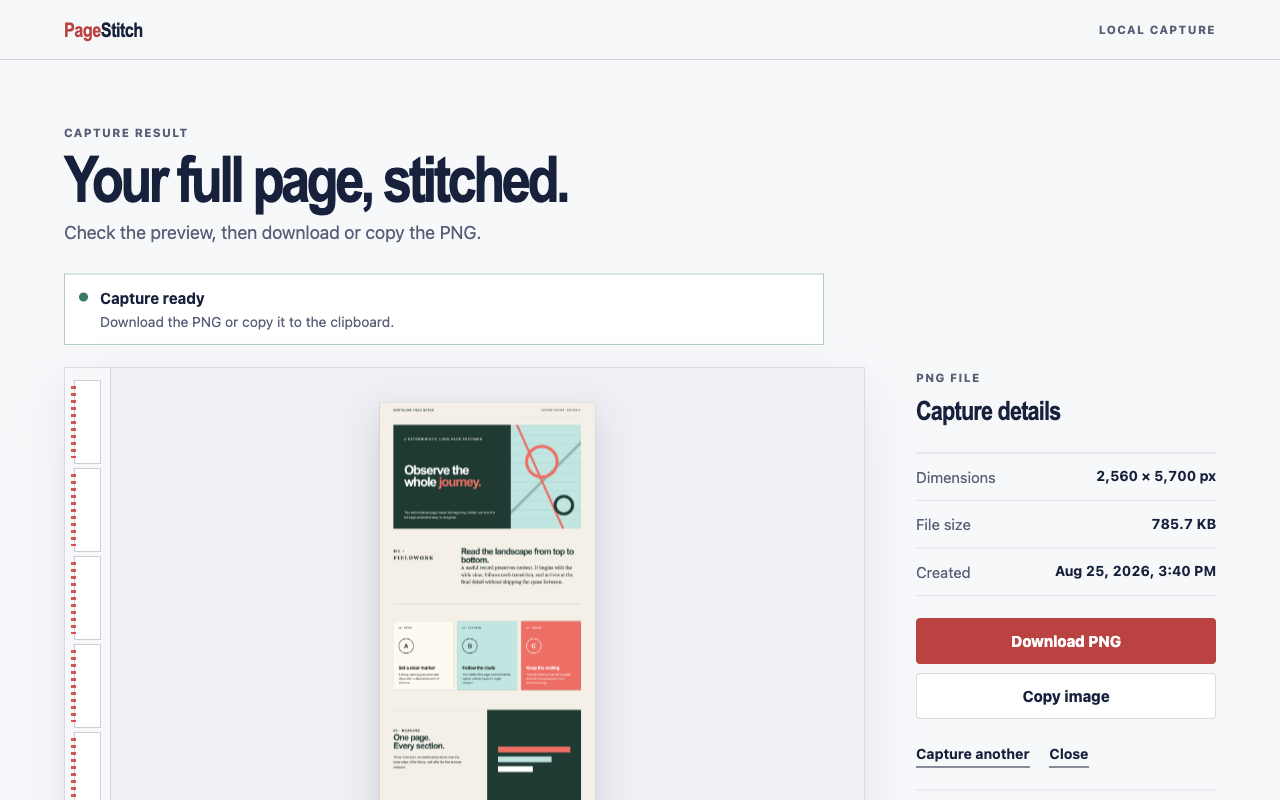
PageStitch はブラウザ ウィンドウより縦にも横にも大きいページをキャプチャし、各表示領域を 1 枚の画像につなぎ合わせます。
Chrome 拡張機能 · ローカル キャプチャ
PageStitch がウェブページ全体をスクロールしてキャプチャし、1 枚のきれいな PNG につなぎ合わせます。すべて Chrome の中で、プライベートに。
Microsoft Edge をお使いですか? Edge アドオンから PageStitch を入手
共有のために
バグ報告、デザイン レビュー、リサーチ、領収書の保存など、切り抜いたスクリーンショットを何枚も並べるより、完全な 1 枚の画像のほうが伝わるあらゆる場面に。
完全なキャプチャ
PageStitch はブラウザ ウィンドウより縦にも横にも大きいページをキャプチャし、各表示領域を 1 枚の画像につなぎ合わせます。
きれいな仕上がり
ローカルの結果ページで画像全体を確認してから、PNG をダウンロードできます。ブラウザのポリシーで許可されていれば、コピーも可能です。
プライバシー重視の設計
アカウント、クラウド ストレージ、アナリティクス、広告、トラッキング、リモート コードは一切ありません。キャプチャが私たちに送信されることはありません。
3 つのステップで 1 枚の画像に
繰り返しの作業は PageStitch におまかせください。バッジに進行状況が表示されている間は、元のタブを表示したままにしてください。
キャプチャ ガイドを読む表示中のウィンドウに収まらない、通常の HTTP または HTTPS ページを選びます。
拡張機能がページのサイズを測り、スクロールしながら表示領域ごとにキャプチャし、最後に元の位置に戻します。
つなぎ合わせた結果を確認し、ダウンロードするか、次の作業にそのままコピーできます。
データの移動は最短距離で
PageStitch が画面の内容、レイアウトの寸法、選択したタブの URL を処理するのは、ご依頼のスクリーンショットを作成するためだけです。開発者や第三者に送信されるものは一切ありません。
できること・できないこと
保護されたページChrome の設定、Chrome Web Store、ほかの拡張機能のページ、HTTP(S) 以外の URL はキャプチャできません。
変化するレイアウトアニメーションするページ、読み込みが終わらないページ、スクロールに応じて変化するページは、きれいにつなぎ合わせられない場合があります。
非常に大きなページ縦や横に極端に大きい結果には、ブラウザのキャンバスの上限が適用されます。
知っておきたいこと
いいえ。キャプチャとつなぎ合わせは Chrome 内でローカルに行われます。PageStitch にはサーバー、アカウント機能、アナリティクス、クラウド ストレージはありません。
PNG と PDF に対応しています。キャプチャは PNG として、または PDF(1 枚の長いページ、A4、US Letter)として保存できます。無料の内蔵エディターで、ハンドルをドラッグできる切り抜き、矢印、図形、ハイライト、テキスト、絵文字、ぼかし、画像の周囲の余白、ローカル形式または ISO 形式の日付によるページ情報のスタンプ、透かしを追加できます。PDF ではリンクをクリックでき、ページ番号も入れられます。Ctrl+C(Mac では ⌘C)で画像をコピーできます。すべて無料です。JPEG には対応していません。
Chrome がキャプチャするのは、表示中のアクティブなタブです。キャプチャ中にタブを切り替えると別の画面が写ってしまうため、PageStitch はその場合、安全にキャプチャを停止します。
使用するのは activeTab、scripting、offscreen の 3 つだけです。それぞれ、クリック後の一時的なページへのアクセス、拡張機能に同梱されたキャプチャ補助スクリプト、つなぎ合わせ用のローカルの非表示キャンバスに使われます。
長いページも準備万端
PageStitch をインストールしてページを開き、モード(ページ全体、表示領域、選択した範囲、1 つの要素)を選んでキャプチャできます。
Chrome に追加